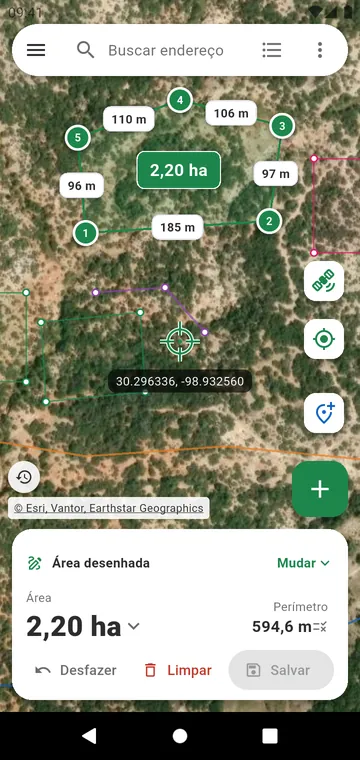
Toque nos cantos, veja a área
Escolha Área desenhada no painel na parte de baixo do mapa, coloque a mira em um canto e toque em +, ou simplesmente toque no mapa. Cada lado mostra seu comprimento, a área aparece no meio do lote, e o painel dá a área e o perímetro. Distância desenhada faz o mesmo para uma linha: uma cerca, um caminho, um cano.
Primeiro, encontre seu terreno
A barra de busca aceita uma cidade, um endereço ou coordenadas — graus decimais, graus-minutos-segundos ou UTM. O mapa abre no seu país e o mapa de desenho na vista de satélite; o botão do fundo alterna entre Mapa, Satélite, Híbrido e Relevo. A data da foto de satélite aparece no mapa, e dá para ver anos anteriores para comparar o que mudou.
Corrija qualquer erro
- Desfazer volta passo a passo, até depois de Limpar.
- Arraste um ponto para mudá-lo de lugar: uma lupa mostra o que está embaixo do dedo.
- Segure um lado para inserir um ponto; toque em um ponto para ver as coordenadas ou excluir.
- Um ponto marcado perto do canto de uma medição salva se encaixa nele, e lotes vizinhos ficam com a divisa exatamente igual.
Terreno de verdade não é retângulo
O botão ⋮ abre as ferramentas: Adicionar outro lote para medir vários terrenos com o total, Adicionar um vazio para descontar um açude ou uma casa da área, um Círculo ou setor de pivô para irrigação por pivô central, um Retângulo com as medidas que você digitar, e Adicionar uma planta ou foto de drone para decalcar por cima. Mediu os lados com trena? Inserir os comprimentos medidos monta o lote a partir deles.
Qual é a precisão?
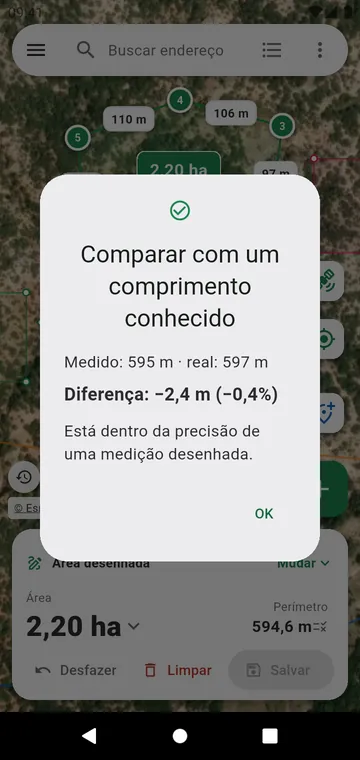
A mesma dos seus toques na imagem: muitas vezes alguns metros. Dê zoom antes de marcar cada canto. Para conferir, desenhe algo cujo comprimento você conhece com Comparar com um comprimento conhecido — veja Precisão.