Atinge colțurile, citește suprafața
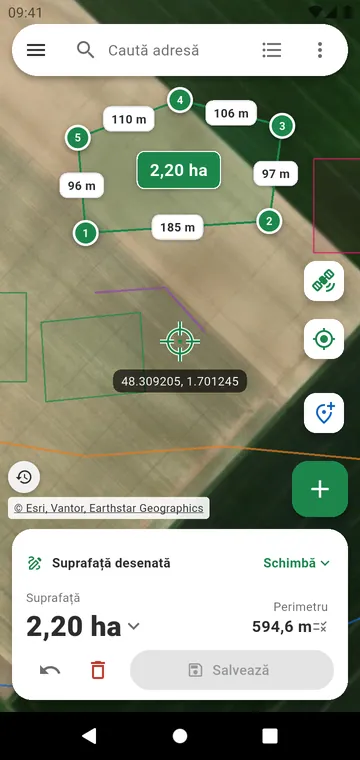
Alege Suprafață desenată în panoul din josul hărții, apoi pune reticulul pe un colț și atinge +, sau atinge pur și simplu harta. Fiecare latură își afișează lungimea, suprafața apare în mijlocul parcelei, iar panoul dă suprafața și perimetrul. Distanță desenată face același lucru pentru o linie: un gard, o potecă, o conductă.
Mai întâi găsește-ți terenul
Bara de căutare acceptă un sat, o adresă sau coordonate — grade zecimale, grade-minute-secunde sau UTM. Harta se deschide pe țara ta, iar harta de desen pe vederea din satelit; butonul de fundal trece între Hartă, Satelit, Hibrid și Relief. Data fotografiei din satelit este afișată pe hartă, iar anii mai vechi pot fi afișați ca să vezi ce s-a schimbat.
Corectează orice greșeală
- Anulează revine pas cu pas, chiar și după Șterge tot.
- Trage un punct ca să-l muți: o lupă arată ce e sub degetul tău.
- Ține apăsat pe o latură ca să inserezi un punct; atinge un punct ca să-i vezi coordonatele sau să-l ștergi.
- Un punct pus lângă colțul unei măsurători salvate se prinde de el, așa că parcelele vecine își împart exact hotarul.
Terenurile reale nu sunt dreptunghiuri
Butonul ⋮ deschide instrumentele: Adaugă altă parcelă ca să măsori mai multe câmpuri cu totalul lor, Adaugă un gol ca să scazi un iaz sau o casă din suprafață, un Cerc sau sector de cerc pentru irigarea cu pivot, un Dreptunghi la dimensiunile pe care le introduci și Adaugă un plan sau o fotografie de dronă ca să-l calchiezi. Ai măsurat laturile cu ruleta? Introdu lungimile măsurate construiește parcela din ele.
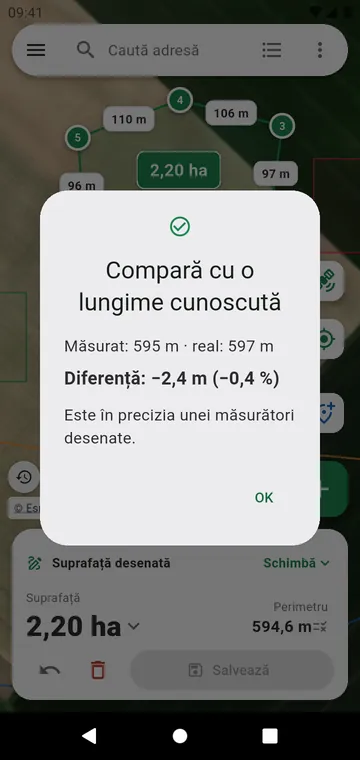
Cât de precis este?
Cât de precise sunt atingerile tale pe imagine: adesea câțiva metri. Mărește harta înainte de a pune fiecare colț. Ca să verifici, desenează ceva a cărui lungime o știi cu Compară cu o lungime cunoscută — vezi Precizie.