
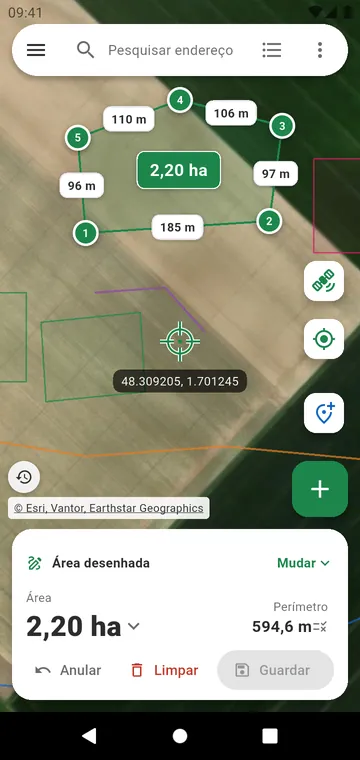
Toque nos cantos, leia a área
Escolha Área desenhada no painel no fundo do mapa, ponha a mira num canto e toque em +, ou toque simplesmente no mapa. Cada lado mostra o seu comprimento, a área aparece ao centro da parcela, e o painel dá a área e o perímetro. Distância desenhada faz o mesmo para uma linha: uma vedação, um caminho, um tubo.
Primeiro, encontre o seu terreno
A barra de pesquisa aceita uma aldeia, uma morada ou coordenadas — graus decimais, graus-minutos-segundos ou UTM. O mapa abre no seu país e o mapa de desenho na vista de satélite; o botão do fundo alterna entre Mapa, Satélite, Híbrido e Relevo. A data da foto de satélite aparece no mapa, e é possível mostrar anos anteriores para ver o que mudou.
Corrija qualquer erro
- Anular recua passo a passo, mesmo depois de Limpar.
- Arraste um ponto para o mover: uma lupa mostra o que está debaixo do dedo.
- Mantenha premido um lado para inserir um ponto; toque num ponto para ver as suas coordenadas ou eliminá-lo.
- Um ponto marcado junto ao canto de uma medição guardada encaixa nele, para que parcelas vizinhas partilhem exatamente o mesmo limite.
Os terrenos reais não são retângulos
O botão ⋮ abre as ferramentas: Adicionar outra parcela para medir vários campos com o seu total, Adicionar um vazio para descontar uma charca ou uma casa da área, um Círculo ou setor de pivô para a rega por pivô, um Retângulo com as medidas que indicar, e Adicionar uma planta ou uma foto de drone para a decalcar. Mediu os lados com fita métrica? Introduzir os comprimentos medidos constrói a parcela a partir deles.
Qual é a precisão?
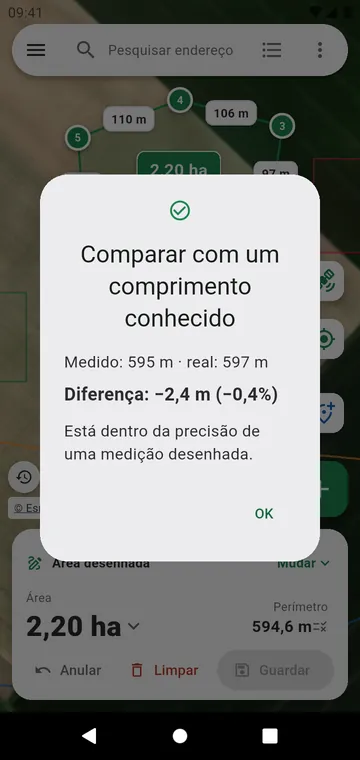
A dos seus toques na imagem: muitas vezes alguns metros. Aproxime antes de marcar cada canto. Para verificar, desenhe algo cujo comprimento conhece com Comparar com um comprimento conhecido — veja Precisão.