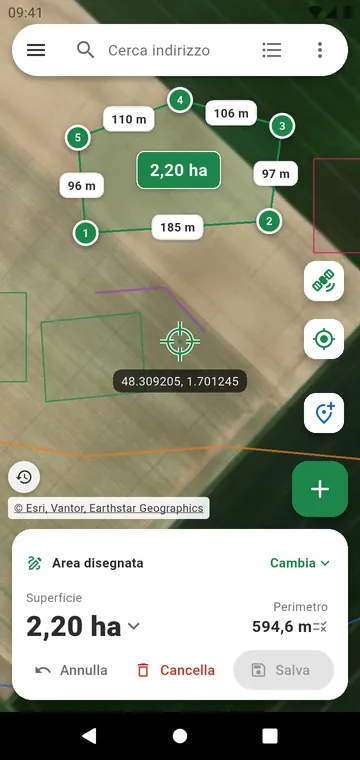
Tocca gli angoli, leggi la superficie
Scegli Area disegnata nel pannello in basso sulla mappa, poi metti il mirino su un angolo e tocca +, o tocca semplicemente la mappa. Ogni lato mostra la sua lunghezza, la superficie compare al centro dell'appezzamento e il pannello dà l'area e il perimetro. Distanza disegnata fa lo stesso per una linea: una recinzione, un sentiero, un tubo.
Prima trova il tuo terreno
La barra di ricerca accetta un paese, un indirizzo o delle coordinate — gradi decimali, gradi-minuti-secondi o UTM. La mappa si apre sul tuo paese e la mappa di disegno in vista satellitare; il pulsante dello sfondo passa da Mappa a Satellite, Ibrida e Rilievo. La data della foto satellitare è indicata sulla mappa, e si possono vedere gli anni precedenti per capire cosa è cambiato.
Correggi ogni errore
- Annulla torna indietro passo per passo, anche dopo Cancella.
- Trascina un punto per spostarlo: una lente mostra cosa c'è sotto il dito.
- Tieni premuto un lato per inserire un punto; tocca un punto per vederne le coordinate o eliminarlo.
- Un punto messo vicino all'angolo di una misurazione salvata si aggancia a esso, così appezzamenti vicini condividono esattamente il confine.
I terreni veri non sono rettangoli
Il pulsante ⋮ apre gli strumenti: Aggiungi un'altra particella per misurare più campi con il loro totale, Aggiungi un vuoto per togliere uno stagno o una casa dalla superficie, un Cerchio o settore di pivot per l'irrigazione a pivot, un Rettangolo delle misure che inserisci, e Aggiungi una piantina o una foto da drone per ricalcarla. Hai misurato i lati con la rotella metrica? Inserisci le lunghezze misurate costruisce l'appezzamento da quelle.
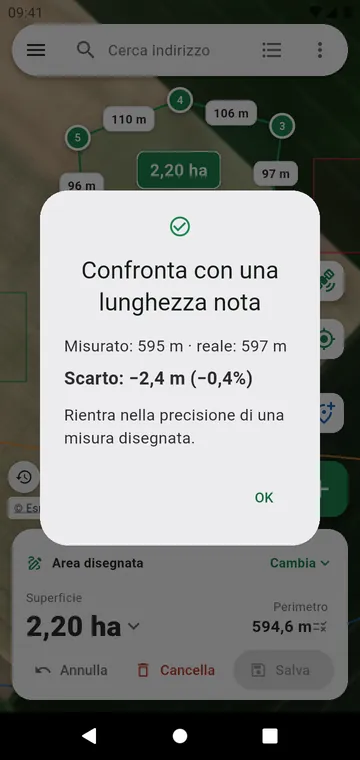
Quanto è preciso?
Quanto i tuoi tocchi sull'immagine: spesso pochi metri. Ingrandisci prima di mettere ogni angolo. Per verificarlo, disegna qualcosa di cui conosci la lunghezza con Confronta con una lunghezza nota — vedi Precisione.