Tik de hoeken aan, lees de oppervlakte af
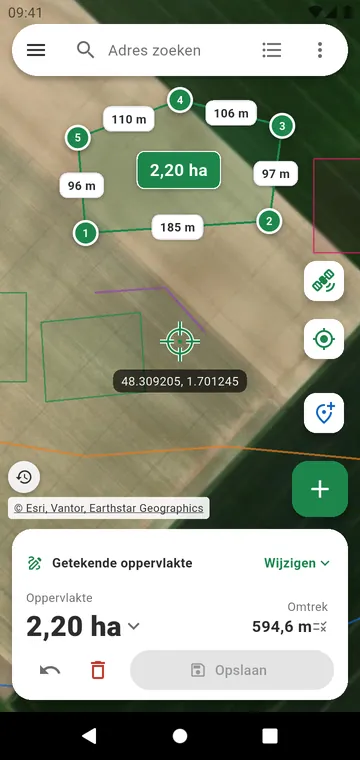
Kies Getekende oppervlakte in het paneel onderaan de kaart, zet dan het dradenkruis op een hoek en tik op +, of tik gewoon op de kaart. Elke zijde toont haar lengte, de oppervlakte verschijnt in het midden van het perceel, en het paneel geeft de oppervlakte en de omtrek. Getekende afstand doet hetzelfde voor een lijn: een hek, een pad, een leiding.
Zoek eerst je perceel
De zoekbalk neemt een dorp, een adres of coördinaten — decimale graden, graden-minuten-seconden of UTM. De kaart opent op je land en de tekenkaart in satellietweergave; de achtergrondknop wisselt tussen Kaart, Satelliet, Hybride en Reliëf. De datum van de satellietfoto staat op de kaart, en oudere jaren kun je tonen om te zien wat er veranderd is.
Elke fout herstellen
- Ongedaan maken gaat stap voor stap terug, zelfs na Wissen.
- Sleep een punt om het te verplaatsen: een loep toont wat er onder je vinger ligt.
- Houd een zijde vast om een punt in te voegen; tik op een punt om de coördinaten te zien of het te verwijderen.
- Een punt naast de hoek van een opgeslagen meting klikt daarop vast, zodat aangrenzende percelen hun grens precies delen.
Echte percelen zijn geen rechthoeken
De knop ⋮ opent de gereedschappen: Nog een perceel toevoegen om meerdere akkers met hun totaal te meten, Uitsparing toevoegen om een vijver of een huis van de oppervlakte af te trekken, Cirkel of pivotsector voor pivotberegening, Rechthoek op de maat die je invoert, en Plattegrond of dronefoto toevoegen om eroverheen te tekenen. De zijden met een rolmaat gemeten? Gemeten lengtes invoeren bouwt het perceel daaruit op.
Hoe nauwkeurig is het?
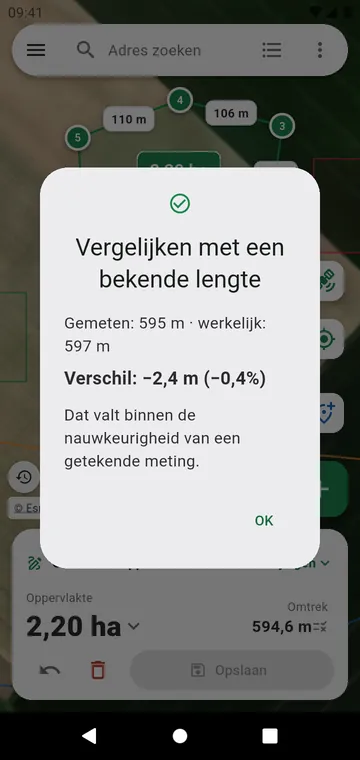
Zo nauwkeurig als je tikken op het beeld: vaak een paar meter. Zoom in voor je elke hoek plaatst. Teken ter controle iets waarvan je de lengte kent met Vergelijken met een bekende lengte — zie Nauwkeurigheid.