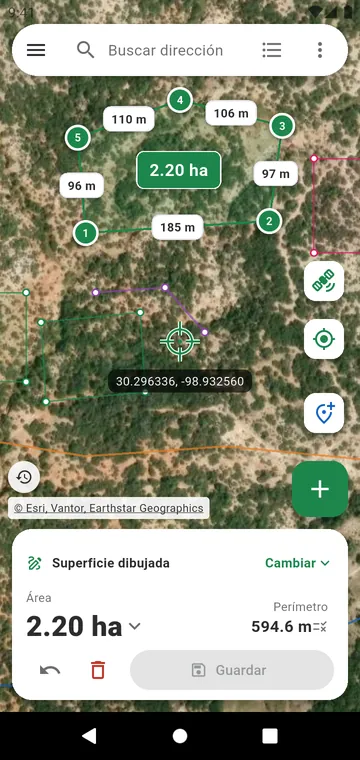
Toca las esquinas, lee el área
Elige Superficie dibujada en el panel de la parte de abajo del mapa; luego pon la mira sobre una esquina y toca +, o simplemente toca el mapa. Cada lado muestra su largo, el área aparece en el centro del terreno y el panel da el área y el perímetro. Distancia dibujada hace lo mismo con una línea: una cerca, un camino, una tubería.
Primero, encuentra tu terreno
La barra de búsqueda acepta un pueblo, una dirección o coordenadas — grados decimales, grados-minutos-segundos o UTM. El mapa se abre en tu país y el mapa de dibujo en vista satelital; el botón del fondo del mapa pasa de Mapa a Satélite, Híbrido y Relieve. La fecha de la foto satelital aparece en el mapa, y puedes ver años anteriores para comprobar qué cambió.
Corrige cualquier error
- Deshacer regresa paso a paso, incluso después de Borrar.
- Arrastra un punto para moverlo: una lupa muestra lo que hay bajo tu dedo.
- Mantén presionado un lado para insertar un punto; toca un punto para ver sus coordenadas o eliminarlo.
- Un punto colocado junto a la esquina de una medición guardada se ajusta a ella, así dos terrenos vecinos comparten exactamente su lindero.
Los terrenos reales no son rectángulos
El botón ⋮ abre las herramientas: Agregar otra parcela para medir varios campos con su total, Agregar un hueco para descontar un estanque o una casa, un Círculo o sector de pivote para el riego por pivote, un Rectángulo de las medidas que indiques y Agregar un plano o una foto de dron para calcar encima. ¿Mediste los lados con cinta? Ingresar las longitudes medidas arma el terreno a partir de ellos.
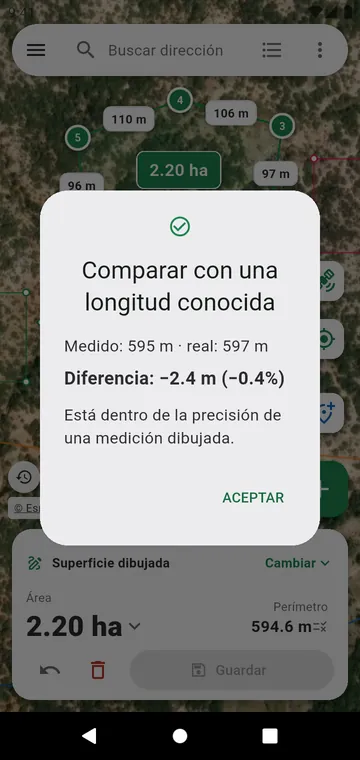
¿Qué tan preciso es?
Tanto como tus toques sobre la imagen: a menudo unos pocos metros. Acerca el zoom antes de colocar cada esquina. Para comprobarlo, dibuja algo cuyo largo conozcas con Comparar con una longitud conocida — consulta Precisión.