Koppintson a sarkokra, olvassa le a területet
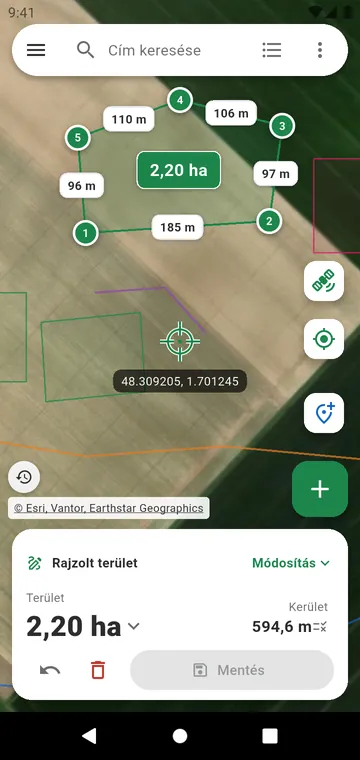
Válassza a Rajzolt terület lehetőséget a térkép alján lévő panelen, majd vigye a célkeresztet egy sarokra, és koppintson a + gombra, vagy egyszerűen koppintson a térképre. Minden oldal mutatja a hosszát, a terület a telek közepén jelenik meg, a panel pedig megadja a területet és a kerületet. A Rajzolt távolság ugyanezt teszi egy vonallal: kerítéssel, úttal, csővel.
Előbb keresse meg a földjét
A keresősáv települést, címet vagy koordinátákat fogad el — tizedfokban, fok-perc-másodpercben vagy UTM-ben. A térkép az Ön országán nyílik meg, a rajzolótérkép pedig műholdas nézetben; a háttér gombja vált a Térkép, Műhold, Hibrid és Domborzat nézet között. A műholdkép dátuma látható a térképen, és korábbi évek is megjeleníthetők, hogy lássa, mi változott.
Javítson ki minden hibát
- A Visszavonás lépésenként lép vissza, még a Törlés után is.
- Húzzon el egy pontot az áthelyezéséhez: nagyító mutatja, mi van az ujja alatt.
- Tartsa lenyomva egy oldalt pont beszúrásához; koppintson egy pontra a koordinátáiért vagy a törléséhez.
- Egy mentett mérés sarka mellé tett pont ráilleszkedik, így a szomszédos telkek pontosan közös határon osztoznak.
A valódi telkek nem téglalapok
A ⋮ gomb megnyitja az eszközöket: Másik parcella hozzáadása több föld összesített méréséhez, Kivágás hozzáadása egy tó vagy ház levonásához a területből, Kör vagy körcikk a pivot öntözéshez, Téglalap a megadott méretben, és Terv vagy drónfotó hozzáadása az átrajzoláshoz. Mérőszalaggal mérte meg az oldalakat? A Mért hosszak megadása ezekből építi fel a telket.
Mennyire pontos?
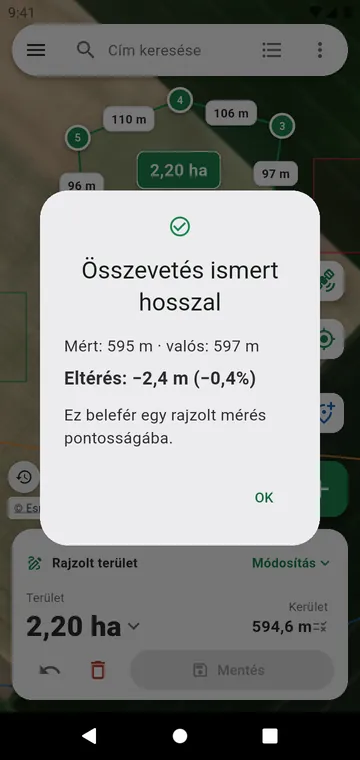
Annyira, amennyire az Ön koppintásai a képen: gyakran néhány méter. Minden sarok elhelyezése előtt nagyítson rá. Ellenőrzésképpen rajzoljon meg valamit, aminek ismeri a hosszát, az Összevetés ismert hosszal eszközzel — lásd: Pontosság.