


Por que é mais preciso
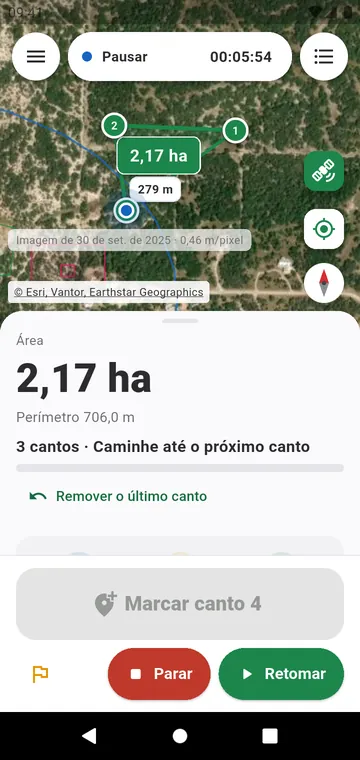
Dar a volta em um terreno soma cada oscilação do GPS. Ficar parado em um canto faz o contrário: o app junta posições por vários segundos e tira a média, e o círculo de erro vai diminuindo conforme elas chegam. A área é calculada só a partir dos cantos — o caminho que você fez entre eles não conta.
Como fazer
- Escolha Canto a canto no painel na parte de baixo do mapa.
- Ande até o primeiro canto e fique parado. Quando a posição se estabilizar, toque em Marcar canto 1.
- Ande até o próximo canto. Assim que você se mexe, a média recomeça do zero, então a caminhada nunca pesa no canto seguinte.
- A partir do terceiro canto, a área e o perímetro aparecem ao vivo. Remover o último canto desfaz um erro.
Bom saber
- Deixe o celular a céu aberto, longe de muros e árvores, enquanto o canto se estabiliza.
- Uma medição canto a canto pode ser retomada depois para acrescentar cantos.
- Os cantos dela servem de ponto de encaixe quando você desenha um lote vizinho no mapa.